# Clash 如何设置 telegram 电报代理上网
Telegram Desktop 默认并没有勾选”使用系统代理”, 所以很多人觉得需要开全局才能用, 其实不然, 可以手动勾选”使用系统代理”或使用自定义代理.这里以Clash for windows 如何设置电报TG (telegram)代理上网。
注意:想设置电报tg代理上网,前提是你的设备有个可以上外网的网络环境。
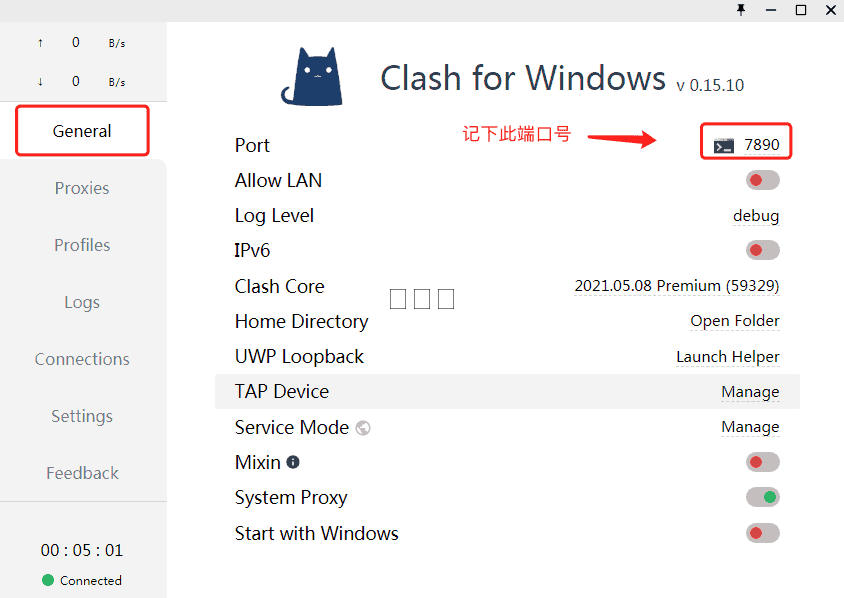
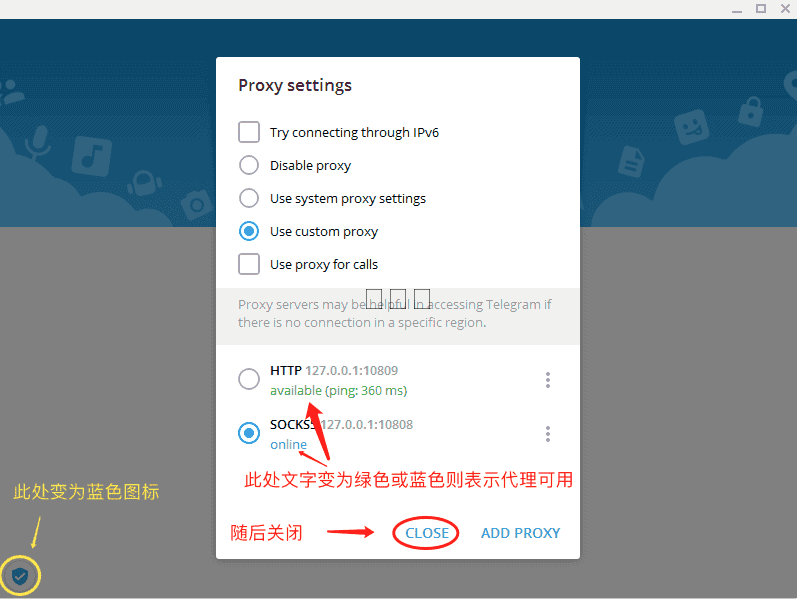
1、打开clash并开启系统代理模式,进入“General“选项卡,并记录右侧端口号,本例为7890
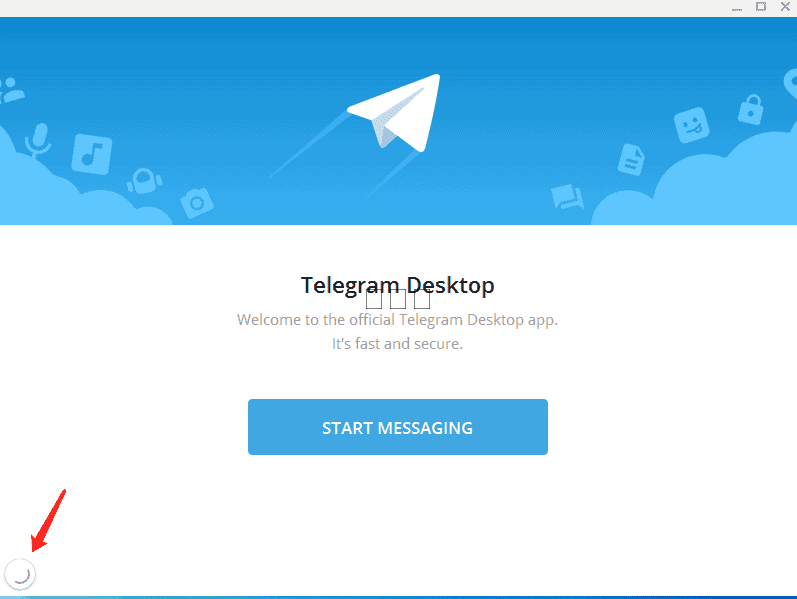
2、随后打开telegram,点击左下角转圈的小图标
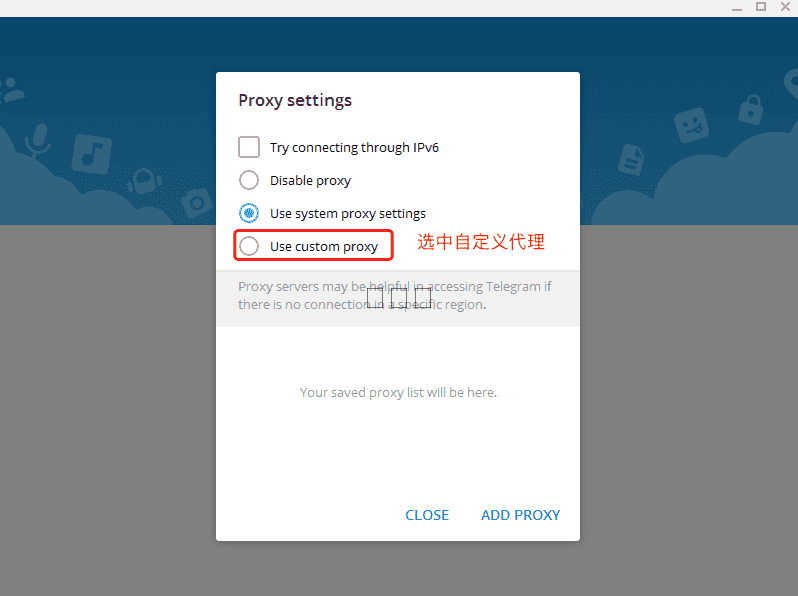
3、选中“使用自定义代理“(英文Use custom [proxy](https://uzbox.com/tag/proxy))
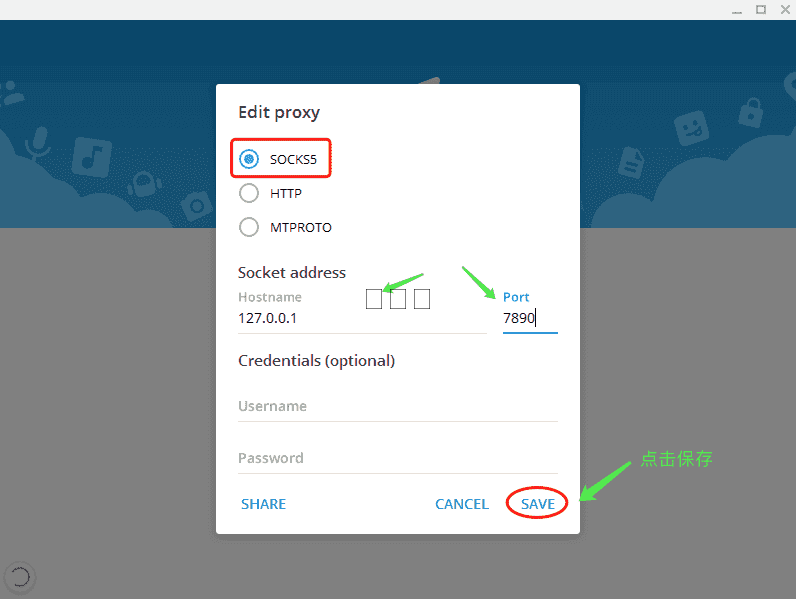
4、选中SOCKS5,并在[服务器](https://uzbox.com/tag/fuwuqi)一栏中输入“127.0.0.1“,端口中输入“7890“(来源于步骤1),点击右下角保存。
5、保存后显示代理状态,左下角显示蓝色小图标表示代理设置生效,SOCKS5下方显示“在线“,随后点击关闭,即可开始你的telegram代理之旅。
以上是未登录账号的设置方法,接下来是已登录电报tg的设置代理方法:
已登录账号: Telegram Desktop 客户端→左上角三短线→设置→高级→网络和代理→代理类型→勾选”使用系统代理”或”使用自定义代理”
使用自定义代理添加方法: 添加代理→SOCKS5/HTTP→服务器: 127.0.0.1, 端口: 端口需查看你的[代理软件](https://uzbox.com/tag/dailiruanjian)(SS/SSR/Clash for Windows/V2RayN…), 不需要填写用户名和密码.
**代理软件查看本地端口的方法:**
Clash for Windows: 主界面→General→Port(默认是: 7890)
Clash.NET: 主界面→右侧→混合端口(Mixe-Port)
SS/SSD→右键状态栏SS/SSD图标→服务器→编辑服务器→本地端口(默认是: 1080)
SSR→右键状态栏SSR图标→选项设置→本地端口(默认是: 1080)
V2RayN: 主界面→左下角→SOCKS5(或者参数设置→本地监听端口)(默认是: 10808)
Trojan-Qt5: 打开Trojan-Qt5主界面→双击一个节点→本地端口(默认是1080)
[Netch](https://uzbox.com/tag/netch): 打开Netch主界面→设置→本地端口SOCKS5(默认是2801)
有可能你或你用的规则修改了代理软件的本地SOCKS5/HTTP端口, 具体以你的代理客户端为准.**不能乱设置乱猜测, 乱设置可能导致 Telegram Desktop 连不上网络.**
> 备注: Windows, macOS, [Linux](https://uzbox.com/tag/linux) 系统的电脑都可以使用 Telegram Desktop 版本客户端.(macOS 上 [Mac](https://uzbox.com/tag/mac) App Store 中的”Telegram Desktop”已更名为”Telegram Lite” )
#### 1. Telegram Desktop 客户端
代理软件查看本地端口的方法:
[*Surge*](https://uzbox.com/tag/surge)*→点击状态栏Surge图标→显示主界面→SOCKS5(默认是: 6153)*
*Clash for Windows: 主界面→General→Port(默认是: 7890)*
*ClashX→点击状态栏*ClashX图标→帮助→端口*→Socks Port(默认是: 7891)*
*ShadowsocksX: 点击状态栏ShadowsocksX*图标*→高级设置→本地Socks5监听端口(默认是: 1086)*
*V2RayX: 点击状态栏V2RayX图标→Configure→Local Socks5 Port(默认是: 1081)*
*V2rayU: 点击状态栏V2rayU图标→偏好设置→Advance→本机 Sock 监听端口(默认是: 1080)*
**设置完成保存后, 记得重启 Telegram macOS 客户端! 记得重启! 记得重启!**
有可能你或你用的规则修改了代理软件的本地SOCKS5/HTTP端口, 具体以你的代理客户端为准.**不能乱设置乱猜测, 乱设置可能导致 Telegram macOS 连不上网络.**
#### 2. Telegram macOS 客户端
Telegram macOS 客户端不遵从系统代理, 所以需要设置自定义代理, 也可以用Surge/ClashX Pro 开启”增强模式”
(Surge/ClashX Pro 的”增强模式”就是针对这类不遵从系统代理的软件做的功能)
**自定义代理设置步骤:**
A: 未登录账号: 界面右上角按钮→Use Proxy
B: 已登录账号: Telegram macOS 客户端→设置→数据→使用代理
添加代理→SOCKS5/HTTP→服务器(Server): 127.0.0.1, 端口(Port): 端口需查看你的代理软件(Surge/ClashX/ShadowsocksX…), 不需要填写用户名和密码.
**代理软件查看本地端口的方法:**
Surge→点击状态栏Surge图标→显示主界面→SOCKS5(默认是: 6153)
Clash for Windows: 主界面→General→Port(默认是: 7890)
ClashX→点击状态栏ClashX图标→帮助→端口→Socks Port(默认是: 7891)
ShadowsocksX: 点击状态栏ShadowsocksX图标→高级设置→本地Socks5监听端口(默认是: 1086)
V2RayX: 点击状态栏V2RayX图标→Configure→Local Socks5 Port(默认是: 1081)
V2rayU: 点击状态栏V2rayU图标→偏好设置→Advance→本机 Sock 监听端口(默认是: 1080)
**设置完成保存后, 记得重启 Telegram macOS 客户端! 记得重启! 记得重启!**
有可能你或你用的规则修改了代理软件的本地SOCKS5/HTTP端口, 具体以你的代理客户端为准.**不能乱设置乱猜测, 乱设置可能导致 Telegram macOS 连不上网络.**
#### 3. Telegram iOS/Android 客户端
iOS/Android 设备上开启代理软件即可, 不需要单独在 Telegram 中设置代理.
Telegram iOS 端是IP直连访问服务器的, 所以需要代理软件做单独的规则处理才行;
iOS上有些代理软件并没有针对性的对此做处理, 所以即使开启了这类代理软件, Telegram iOS 也会提示无网络链接。
#### 4. 其他
也可以自建SOCKS5/HTTP/MTProto代理, 只用于Telegram 上使用, 网络也有很多公开的SOCKS5/HTTP/MTProto代理, 个人不建议使用这种方式, 依然建议用代理软件
---
# Agent Instructions: Querying This Documentation
If you need additional information that is not directly available in this page, you can query the documentation dynamically by asking a question.
Perform an HTTP GET request on the current page URL with the `ask` query parameter:
```
GET https://ls-doc.gitbook.io/help/clash-ru-he-she-zhi-telegram-dian-bao-dai-li-shang-wang.md?ask=
```
The question should be specific, self-contained, and written in natural language.
The response will contain a direct answer to the question and relevant excerpts and sources from the documentation.
Use this mechanism when the answer is not explicitly present in the current page, you need clarification or additional context, or you want to retrieve related documentation sections.